
Programu na Usalama
Binance 2FA: jinsi ya kuweka authenticator au passkey
Weka Binance 2FA kwa authenticator au passkey, hifadhi recovery, jaribu kuingia tena, kagua vifaa na ujue hatua za kurejesha akaunti ukipoteza simu.
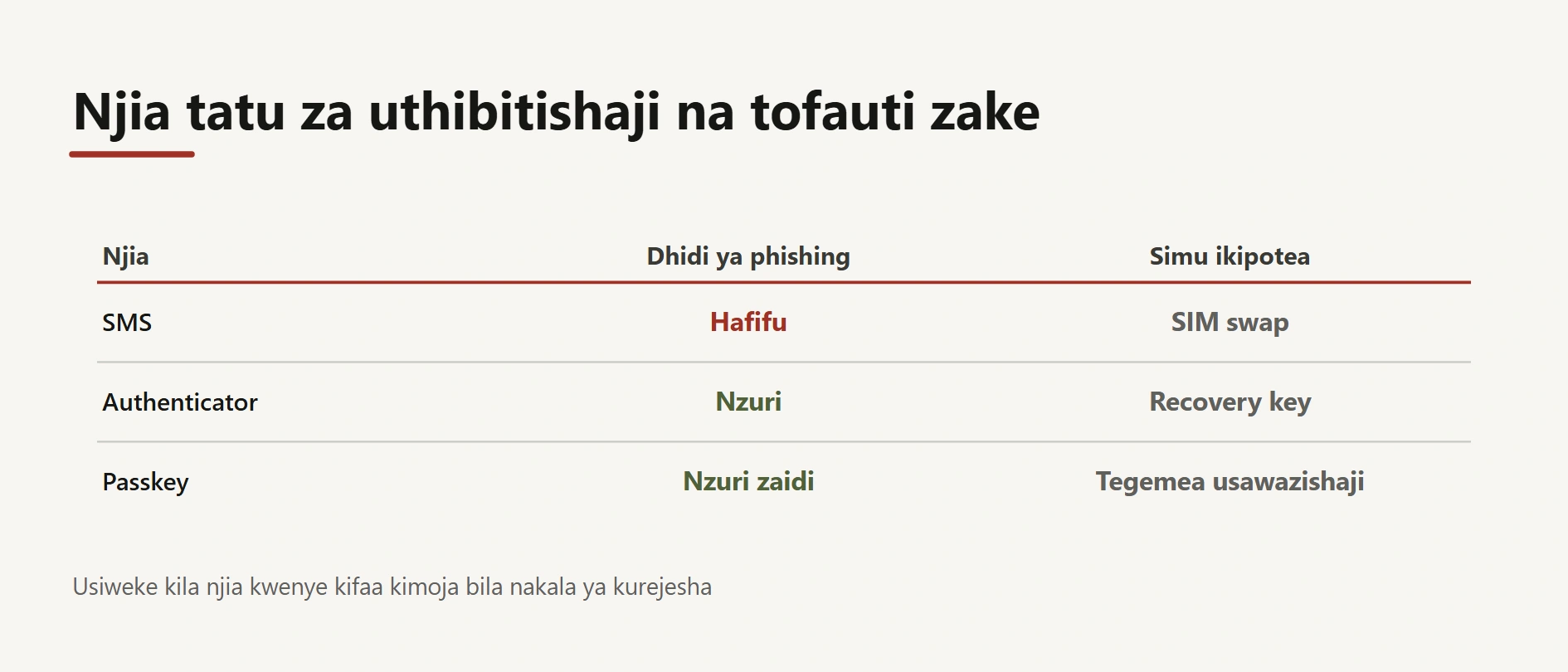
Usishiriki misimbo: Binance Support halali haitaki password, OTP, QR ya authenticator, recovery key au ruhusa ya screen sharing. Anzisha mipangilio kupitia programu rasmi au binance.com.
Binance 2FA huongeza uthibitishaji mwingine kwenye kuingia au kitendo nyeti. Kwa watumiaji wengi, authenticator ni chaguo linalopatikana kwa urahisi; passkey inaweza kuwa rahisi na yenye kinga nzuri dhidi ya phishing ikiwa kifaa na mfumo wako vinaiunga mkono.
Mwongozo huu unaeleza tofauti, hatua za kusanidi na namna ya kujiandaa kabla ya kupoteza au kubadilisha simu. Majina ya menyu yanaweza kubadilika, kwa hiyo linganisha kila hatua na chaguo linaloonekana kwenye akaunti yako.
Yaliyomo
- 2FA, authenticator na passkey ni nini
- Chagua njia inayokufaa
- Kabla ya kuanza
- Weka authenticator
- Weka passkey
- Kagua Security na vifaa
- Hifadhi recovery kwa usalama
- Jaribu kabla ya kuweka fedha
- Thibitisha 2FA imekamilika
- Ukipoteza au kubadilisha simu
- Ombi la 2FA usilolianzisha
- Maswali ya kawaida
2FA, authenticator na passkey ni nini
2FA ni uthibitishaji unaotumia zaidi ya nenosiri pekee. Authenticator app hutengeneza misimbo ya muda kwenye kifaa. SMS hutuma msimbo kwa namba ya simu. Hardware security key ni kifaa cha kimwili cha kuthibitisha. Passkey hutumia jozi ya funguo za kidijitali na uthibitishaji wa kifaa kama PIN au biometrics.
Passkey si msimbo wa kuandika kwenye tovuti nyingine. Private key hubaki kwenye kifaa au mfumo wa passkey, jambo linalosaidia kupunguza phishing. Hata hivyo, usalama wake bado unategemea kufunga kifaa na kuelewa namna passkey inavyosawazishwa au kurejeshwa.
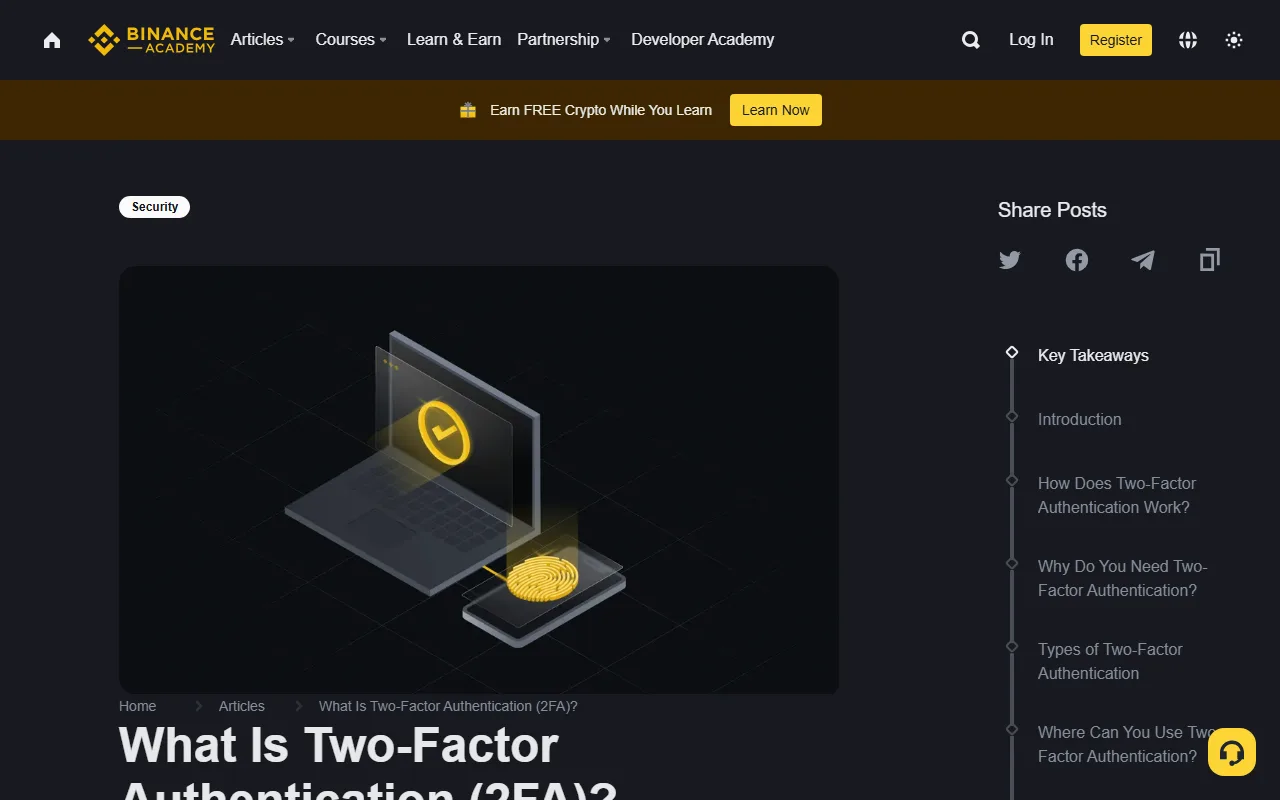
Picha hii ya 27 Agosti 2026 ni ukurasa rasmi wa Binance Academy uliotumika kukagua tofauti za SMS, authenticator, hardware key, biometrics na passkey. Ni ukurasa wa maelezo, si skrini ya akaunti; mipangilio halisi lazima ifanywe ndani ya Account > Security ya akaunti yako.
Chagua njia inayokufaa
Chagua authenticator kama unataka njia inayofanya kazi bila mtandao wa simu na unaweza kuhifadhi recovery key vizuri. Chagua passkey kama kifaa chako kinaungwa mkono, kina PIN au biometrics na unaelewa passkey itarejeshwaje ukibadilisha simu.
SMS ni bora kuliko kutumia nenosiri pekee, lakini inaweza kuathiriwa na SIM swap au kupoteza namba. Kwa akaunti ya kifedha, authenticator, passkey au hardware key kwa kawaida hutoa ulinzi bora dhidi ya baadhi ya mashambulizi.
Usiweke kila njia kwenye kifaa kimoja bila backup. Simu ikipotea, unaweza kupoteza email, authenticator na passkey kwa wakati mmoja.
Kabla ya kuanza
Fanya mambo haya kabla ya kubadilisha mipangilio:
- linda email kwa nenosiri tofauti na 2FA yake;
- sasisha mfumo wa simu au browser;
- hakikisha PIN au screen lock imewashwa;
- andaa mahali salama pa kuhifadhi recovery key;
- kagua kwamba uko kwenye programu rasmi au binance.com;
- usifanye mchakato wakati wa screen sharing.
Kama akaunti ina activity usiyoitambua, usianze kwa kuongeza njia mpya pekee. Badili nenosiri, ondoa vifaa visivyojulikana na wasiliana na Support.
Weka authenticator
- Fungua Account > Security.
- Tafuta Authenticator App, Binance Authenticator au chaguo linalofanana.
- Binance inaweza kuonyesha QR code na setup key.
- Fungua authenticator yako na uongeze akaunti kwa kuscan QR au kuandika key.
- Ingiza msimbo unaozalishwa pamoja na uthibitishaji mwingine unaoombwa.
- Baada ya kuweka, funga session na ujaribu kuingia tena kwa kifaa unachokiamini.
QR na setup key ni siri. Mtu aliye nazo anaweza kuzalisha misimbo yako. Usipige screenshot inayohifadhiwa kwenye cloud, usiitume kwa chat na usimruhusu mtu aiscan kwa niaba yako.
Msimbo ukikataliwa, kagua saa ya simu iwe automatic. Misimbo ya authenticator hubadilika baada ya muda mfupi; subiri mpya ikiwa ule wa sasa unakaribia kuisha. Pia hakikisha umechagua entry sahihi kama authenticator ina akaunti nyingi.
Weka passkey
Katika Security, chagua Passkey na ufuate uthibitishaji wa kifaa. Mfumo unaweza kutumia PIN, fingerprint, Face ID au security key. Soma jina la akaunti na domain kabla ya kukubali prompt.
Passkey inaweza kuhifadhiwa kwenye kifaa kimoja, password manager au mfumo wa Apple/Google kulingana na chaguo lako. Kagua namna ya kusawazisha na kurejesha kabla ya kuamini kuwa itapatikana kwenye simu mpya.
Usikubali passkey prompt ambayo hukuanzisha mwenyewe. Kama browser inaonyesha domain tofauti, funga ukurasa. Passkey inayotengenezwa kwenye kifaa cha mtu mwingine inaweza kumpa njia ya kujaribu kuingia baadaye.
Kagua Security na vifaa
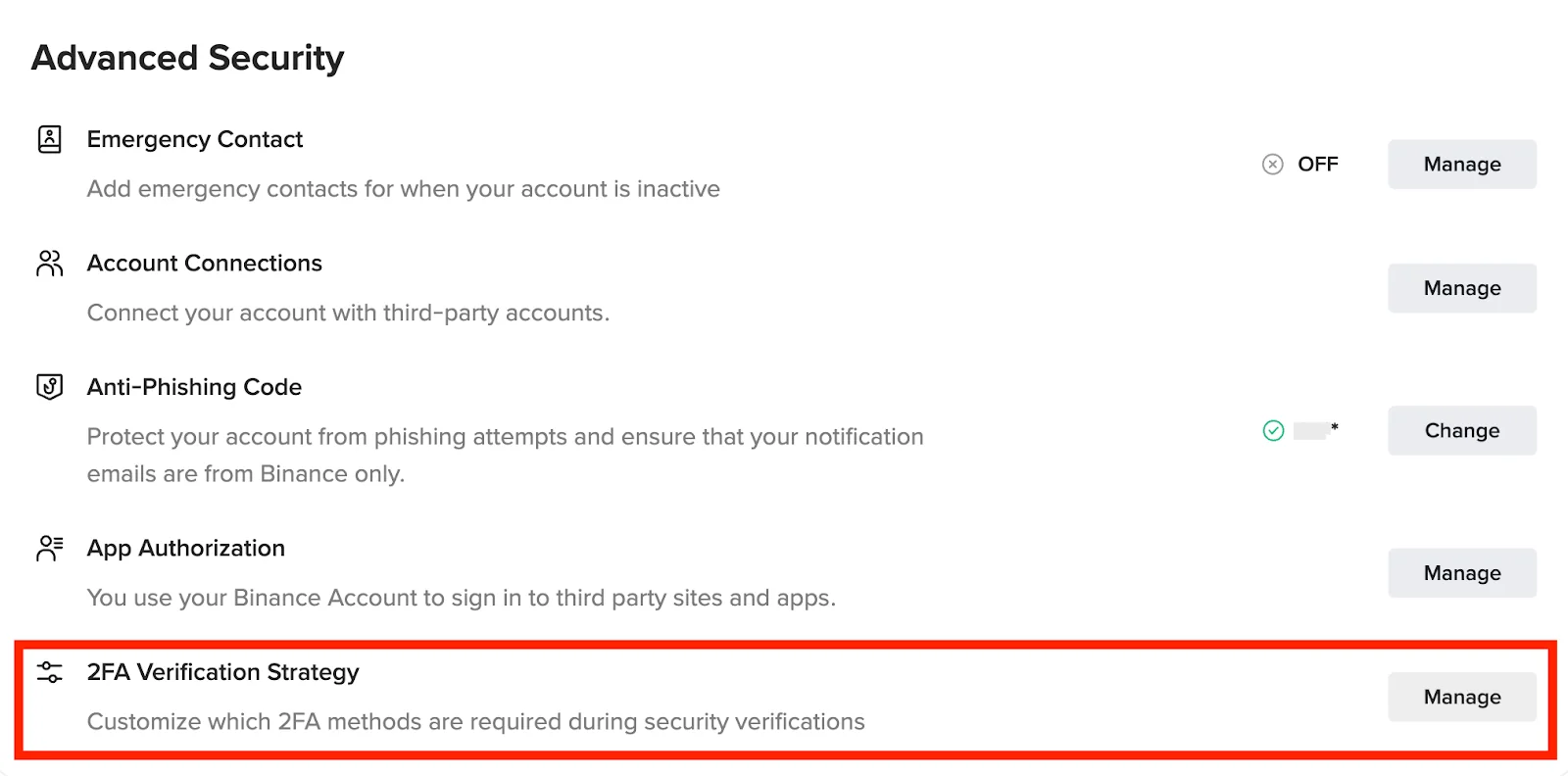
Baada ya kuweka njia mpya, rudi Security na uthibitishe inaonekana kuwa active. Fungua Device Management au Device and Activities na uondoe kifaa usichokitambua.
Baadhi ya akaunti zinaweza kuonyesha 2FA Verification Strategy au mpangilio wa uthibitishaji kwa vitendo tofauti. Picha hapo juu ni mfano halisi wa interface; chaguo zako zinaweza kuwa tofauti. Usizime uthibitishaji wa withdrawal ili kurahisisha hatua.
Weka anti-phishing code na kagua arifa za login. Code hiyo ni ishara ya ziada kwenye mawasiliano rasmi, si sababu ya kubofya link bila kukagua domain.
Hifadhi recovery kwa usalama
Recovery key ya authenticator au njia ya kurejesha passkey inapaswa kupatikana hata simu yako ikipotea. Hifadhi nakala nje ya kifaa cha kila siku, kwa mfano kwenye password manager iliyofungwa au karatasi katika sehemu salama.
Usiandike recovery key kwenye email, WhatsApp au cloud note isiyofungwa. Usipige picha inayobaki kwenye gallery. Kama una backup mbili, zihifadhi katika sehemu tofauti na kagua kwamba maandishi yanasomeka.
Recovery si kitu cha kumpa support. Ni siri ya akaunti yako. Mtu akiiomba kwa ujumbe binafsi, simamisha mawasiliano.
Jaribu kabla ya kuweka fedha
Toka kwenye akaunti kwa hiari na uingie tena kupitia domain rasmi. Thibitisha kwamba authenticator au passkey inafanya kazi na kwamba unaweza kufungua email bila tatizo. Kisha kagua arifa ya login na device list.
Usiondoe njia ya zamani kabla ya kuthibitisha mpya ikiwa mfumo unaruhusu kipindi cha mpito salama. Usifute authenticator kwenye simu ya zamani mpaka kifaa kipya kimejaribiwa.
Baada ya mtihani, endelea na hatua za kwanza baada ya kufungua akaunti Binance. Kwa email bandia, soma jinsi ya kuweka Binance anti-phishing code.
Thibitisha 2FA imekamilika
Usihesabu kazi imekamilika kwa kuona ujumbe wa Success pekee. Thibitisha mambo haya kwa mpangilio:
- Security inaonyesha authenticator au passkey uliyochagua kuwa active;
- umetoka kwa hiari na kuingia tena kupitia app rasmi au domain ya binance.com;
- prompt ya passkey au msimbo wa authenticator imekubaliwa mara moja bila kushiriki QR, setup key au OTP;
- arifa ya login ina muda na kifaa unachokitambua;
- Device Management haina kifaa au session usiyoijua;
- recovery key au njia mbadala inapatikana nje ya simu ya kila siku, lakini haijawekwa kwenye chat au gallery.
Kama Security inaonyesha factor usiyoweka, usiizime kwa kubahatisha. Linda email, badili nenosiri ukiwa kwenye kifaa unachokiamini, ondoa sessions zisizojulikana na fungua Binance Support kupitia app au tovuti rasmi. Kama factor mpya haifanyi kazi, tumia njia ya zamani iliyo salama au account recovery; usifute authenticator ya zamani mpaka mpya imejaribiwa.
Ukipoteza au kubadilisha simu
Kama bado una simu ya zamani
Usifute simu ya zamani kwanza. Fungua Account > Security, ongeza au badilisha authenticator/passkey kwa kutumia factor inayofanya kazi, kisha ujaribu kuingia kwenye kifaa kipya. Ondoa factor ya zamani baada ya mpya kuonekana active na kufanya kazi mara moja. Soma onyo la sasa kabla ya kuthibitisha; Binance inaweza kuweka kizuizi cha muda kwa withdrawals, internal transfers na P2P baada ya kubadilisha authenticator.
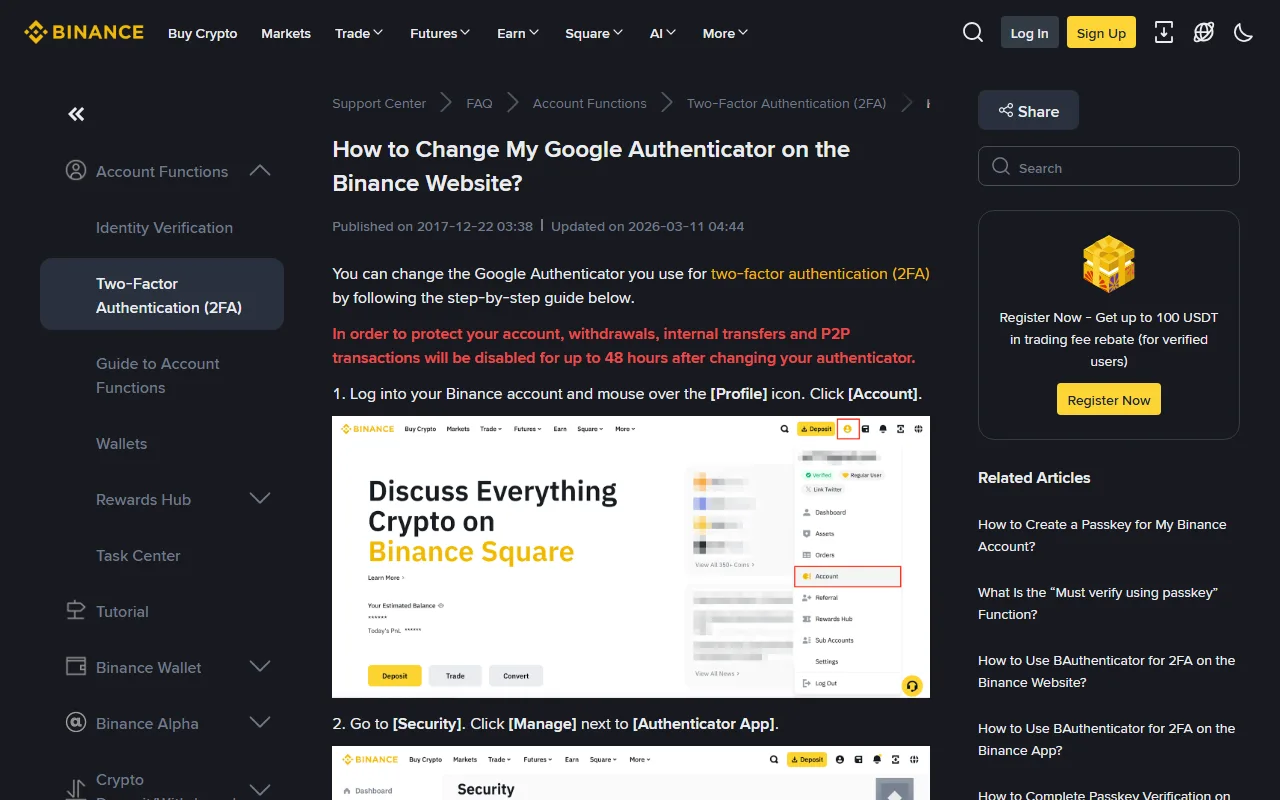
Picha ni mwongozo rasmi wa Binance Support uliosasishwa 11 Machi 2026 na kukaguliwa 27 Agosti 2026. Inaonyesha njia ya Account > Security > Manage kwa authenticator na onyo la sasa; muda halisi unaotumika kwa akaunti yako ndio unaoonyeshwa kwenye skrini wakati wa mabadiliko.
Kama simu imepotea na huwezi kutoa msimbo
- Linda njia zinazobaki: zuia SIM iliyopotea, badili nenosiri la email kutoka kifaa unachokiamini na kagua sessions za email.
- Anza kwenye Binance rasmi: andika binance.com mwenyewe au fungua app rasmi. Kwenye login, ingiza email au simu na nenosiri lako.
- Taja factor isiyopatikana: kwenye ukurasa wa security verification, chagua chaguo linalosema huwezi kutumia njia hiyo, kwa mfano Security verification unavailable?, Can't access this method? au jina linalofanana. Lebo hubadilika; usifuate link iliyotumwa na mtu.
- Chagua authenticator, passkey au simu uliyopoteza: tumia factor nyingine uliyonayo ikiwa mfumo unaikubali. Kama hakuna chaguo hilo, huwezi kufikia email/SMS au taarifa ya akaunti hailingani, simama na fungua Binance Support Chat mwenyewe.
- Kamilisha identity review kwenye domain/app rasmi: mfumo unaweza kuomba code ya njia iliyobaki, hati ya KYC, selfie au face verification. Usitume password, OTP, setup key, recovery key au hati kupitia WhatsApp, Telegram au chat ya mtu binafsi.
- Subiri matokeo ya ombi moja: hifadhi namba ya kesi ikiwa inaonyeshwa. Usifungue akaunti nyingine, usitume ombi mara nyingi na usilipe “ada ya kufungua”. Review au kizuizi cha muda kinaweza kutumika; soma hali na muda unaoonyeshwa kwenye akaunti yako.
Simama mara moja ikiwa ukurasa si binance.com, mtu anaomba seed phrase, remote access, screen sharing, crypto au OTP, au unaombwa ufiche tukio kutoka Support. Huo si mchakato salama wa recovery.
Baada ya kurejesha ufikiaji
- Nenda Account > Security na uondoe kifaa, session, passkey au authenticator ya simu iliyopotea ikiwa bado imeorodheshwa.
- Badili nenosiri la Binance ikiwa simu inaweza kuwa imefunguliwa, na uthibitishe email bado iko chini ya udhibiti wako.
- Weka authenticator au passkey mpya, hifadhi recovery nje ya simu na uache angalau njia moja mbadala salama.
- Toka kwenye sessions zote zisizohitajika, kisha ingia tena kupitia app au domain rasmi.
- Kagua login alert, Device Management na hali ya vizuizi vya withdrawals/P2P kabla ya kuweka au kuhamisha fedha.
Recovery imekamilika tu ikiwa factor mpya inaonekana active, unaweza kuingia tena, kifaa kilichopotea hakipo kwenye sessions/factors na hakuna activity usiyoitambua. Ukiiona activity isiyojulikana, usianze trading au withdrawal; linda account na endelea na Support rasmi.
Ombi la 2FA usilolianzisha
Ukipokea OTP, passkey prompt au arifa ya login ambayo hukuanzisha, usiithibitishe. Fungua Binance mwenyewe, kagua devices na activity, badili nenosiri na linda email.
Ondoa session usiyoitambua. Kama kuna withdrawal, order au mabadiliko ya usalama, wasiliana na Binance Support mara moja kupitia kituo rasmi. Usijibu namba au akaunti iliyokutumia arifa bandia.
Maswali ya kawaida
Binance 2FA ni lazima iwe Google Authenticator?
Hapana. Chaguo zinazopatikana huonekana kwenye Security ya akaunti yako. Binance Authenticator, app nyingine ya TOTP, passkey au hardware key zinaweza kuonekana kulingana na mfumo na eneo.
Passkey ni bora kuliko authenticator?
Passkey ina kinga nzuri dhidi ya phishing na inaweza kuwa rahisi, lakini inahitaji kifaa na recovery iliyoeleweka. Authenticator ni chaguo imara ikiwa setup key imehifadhiwa salama. Chagua kulingana na vifaa na mpango wako wa kurejesha.
Msimbo wa authenticator unasema invalid nifanye nini?
Weka saa ya simu kuwa automatic, subiri msimbo mpya na hakikisha unatumia entry sahihi. Tatizo likiendelea, tumia recovery au Support rasmi; usimpe mtu QR au setup key.
Nikibadilisha simu niondoe 2FA kwanza?
Usiondoe ulinzi bila mpango. Weka na ujaribu njia kwenye simu mpya kabla ya kufuta data ya simu ya zamani, ikiwa bado una ufikiaji.
Vyanzo vilivyokaguliwa
- Binance Academy: What Is Two-Factor Authentication
- Binance Academy: Secure Your Binance Account in 7 Simple Steps
- Binance Official Verification
- Binance Support: How to Change My Google Authenticator on the Binance Website
- Binance Support Chat
Tahadhari: 2FA inapunguza hatari ya kuingia bila ruhusa lakini haihakikishi usalama kamili. Linda email, kifaa, recovery na tabia yako ya kuthibitisha domain.
Mipangilio ya 2FA, vyanzo na picha zilikaguliwa tarehe 27 Agosti 2026.